Zum Inhalt springen
TR EN DE
Anmelden Kostenlos testen

KI-gestützte Plattform für Eventfotos

Der einfachste Weg zu Eventfotos – mit Gesichtserkennung.

Gäste und Teilnehmende finden mit einem Selfie die Fotos, auf denen sie zu sehen sind, und laden sie herunter, kaufen sie oder bestellen Abzüge – mit den Optionen, die Sie festlegen.

  • Gäste installieren keine App; sie nehmen per Link oder QR-Code im Browser teil.
  • Für den Test ist keine Kreditkarte nötig.
  • Anmeldung mit einem CXR-Konto.
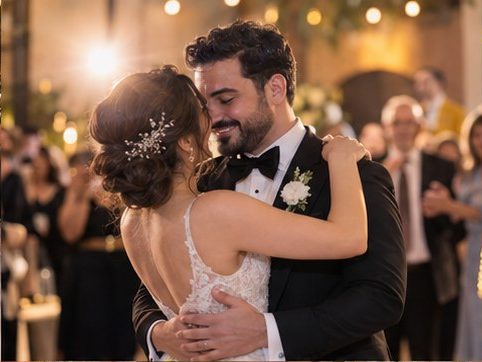
Hochzeitsfoto: große Hochzeit am See bei Sonnenuntergang, tanzende Gäste mit der Braut
Hochzeit
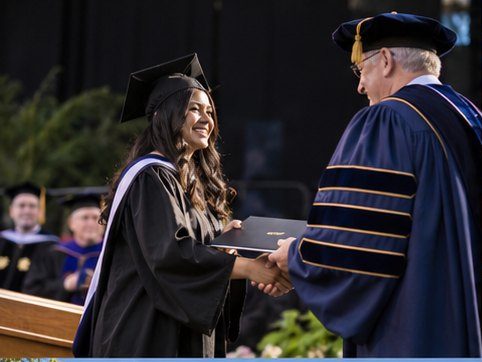
Album einer Abschlussfeier: in die Luft geworfene Hüte
Abschlussfeier
Album eines Firmenevents: Sprecher auf der Bühne und der Saal
Firmenevent

Erstellen Sie Galerien und Alben für Ihr Event.

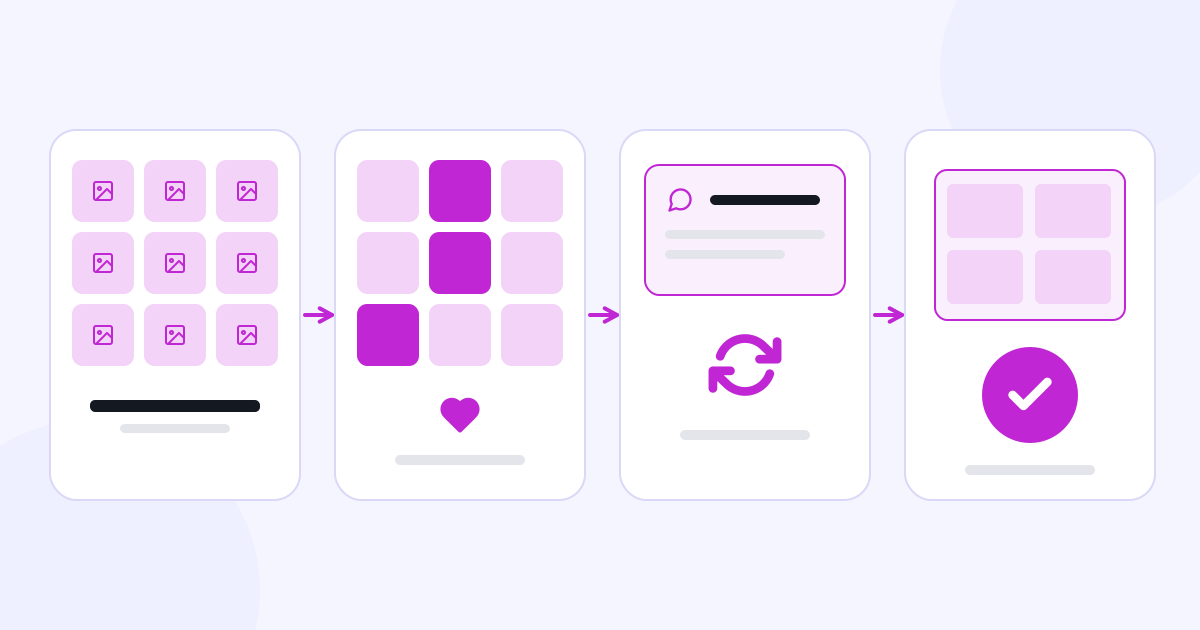
Ordnen Sie Eventfotos nach Inhalt in Alben. Gäste und Teilnehmende wählen Alben wie Eröffnungstanz, Torte, Zeremonie oder Sessions und sehen sich die Fotos an.

Legen Sie die Sichtbarkeit von Galerie und Alben fest.

Schalten Sie die ganze Galerie oder einzelne Alben ein und aus. Sie entscheiden, welche Fotos Besucher sehen.

Beispiel

Die Ansichten und Bilder in diesem Abschnitt sind beispielhaft; hier wird nichts gesendet, bezahlt oder registriert.

KI-gestützte Gesichtserkennung

FINDE MICH für Gäste und Teilnehmende

Besucher machen ein Selfie oder laden ein eigenes Foto hoch. KI-gestützte Gesichtserkennung hilft, Treffer in den Eventfotos zu finden. Die Ergebnisse können sie so ansehen, herunterladen oder kaufen, wie es das Event erlaubt.

Beispiel

1 · Selfie

Beispiel-Selfie: Frau mit lockigem Haar im grünen Kleid

Der Besucher macht ein Selfie.

2 · Eventfotos

  • Eventfoto 1
  • Eventfoto 2
  • Eventfoto 3
  • Eventfoto 4
  • Eventfoto 5
  • Eventfoto 6

In diesem Beispiel läuft keine Gesichtserkennung und es wird kein Foto hochgeladen; die Treffer sind vorab markiert.

Ein für die Suche aufgenommenes oder hochgeladenes Selfie wird nur für den Abgleich und den Suchverlauf verwendet und nach 30 Tagen automatisch gelöscht. Ergebnisse der Gesichtserkennung sind nicht garantiert; manche Fotos werden eventuell nicht gefunden.

Wie Selfies, Gesichtsvorlagen und biometrische Daten verarbeitet werden, erläutern die Texte zu biometrischen Daten unter Rechtliche Hinweise. Rechtliche Hinweise lesen

Für welche Events eignet sich Momento?

  • Hochzeiten und private Feiern

    Sammeln Sie die Aufnahmen der Gäste und die professionellen Alben in einem Event.

  • Abschlussfeiern und Schulveranstaltungen

    Ordnen Sie Fotos von Zeremonie, Klassen und Feier in Alben und teilen Sie sie.

  • Firmenevents

    Veröffentlichen Sie Fotos von Sprechern, Sessions und Teilnehmenden in geordneten Alben.

  • Marathons und Sportveranstaltungen

    Teilnehmende suchen mit Finde mich nach Fotos, auf denen sie zu sehen sind.

  • Festivals und Konzerte

    Teilen Sie Fotos großer Veranstaltungen in Alben.

  • Reiseveranstalter und Gruppenreisen

    Teilen Sie Reisefotos mit den Teilnehmenden in Alben.

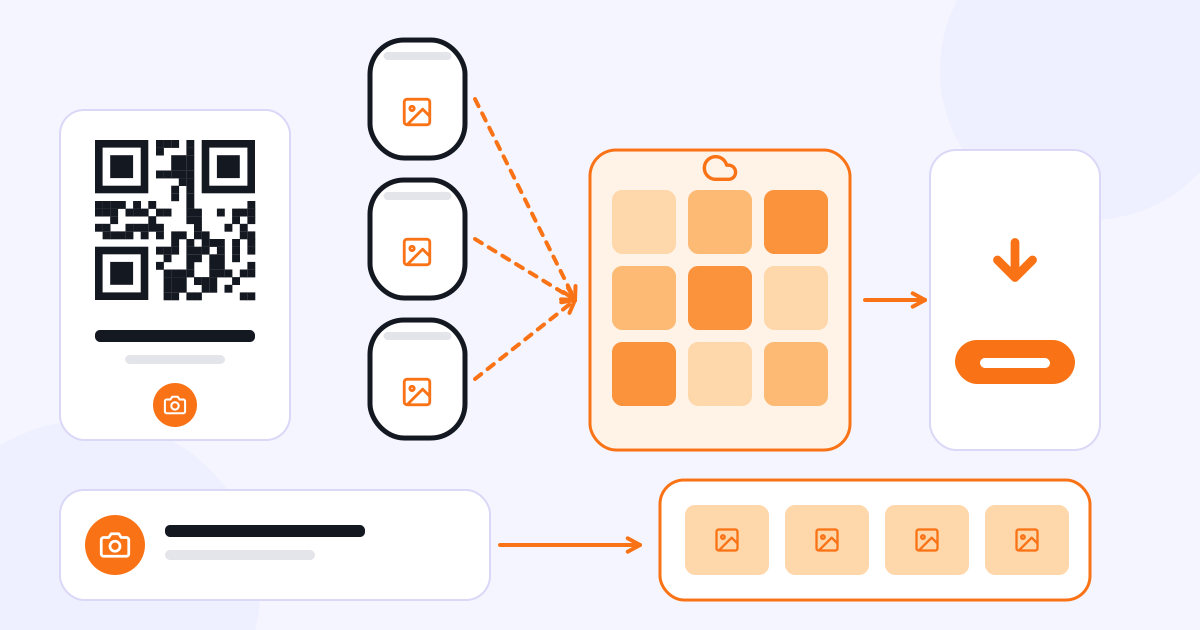
Laden Sie per Link oder QR-Code zu Ihrem Event ein.

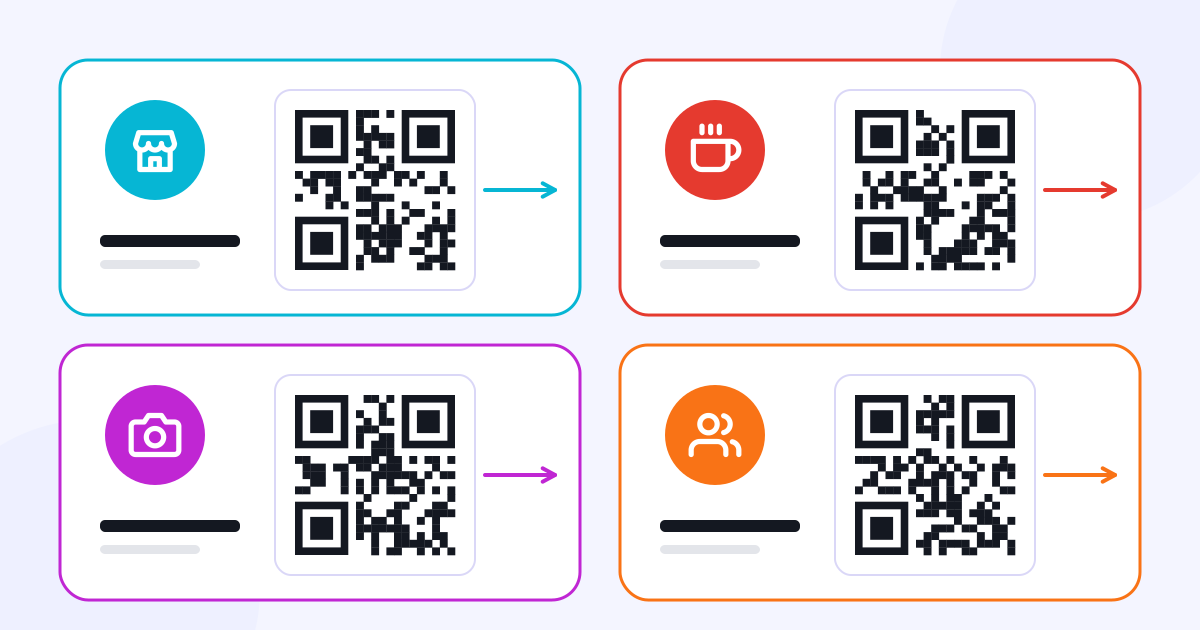
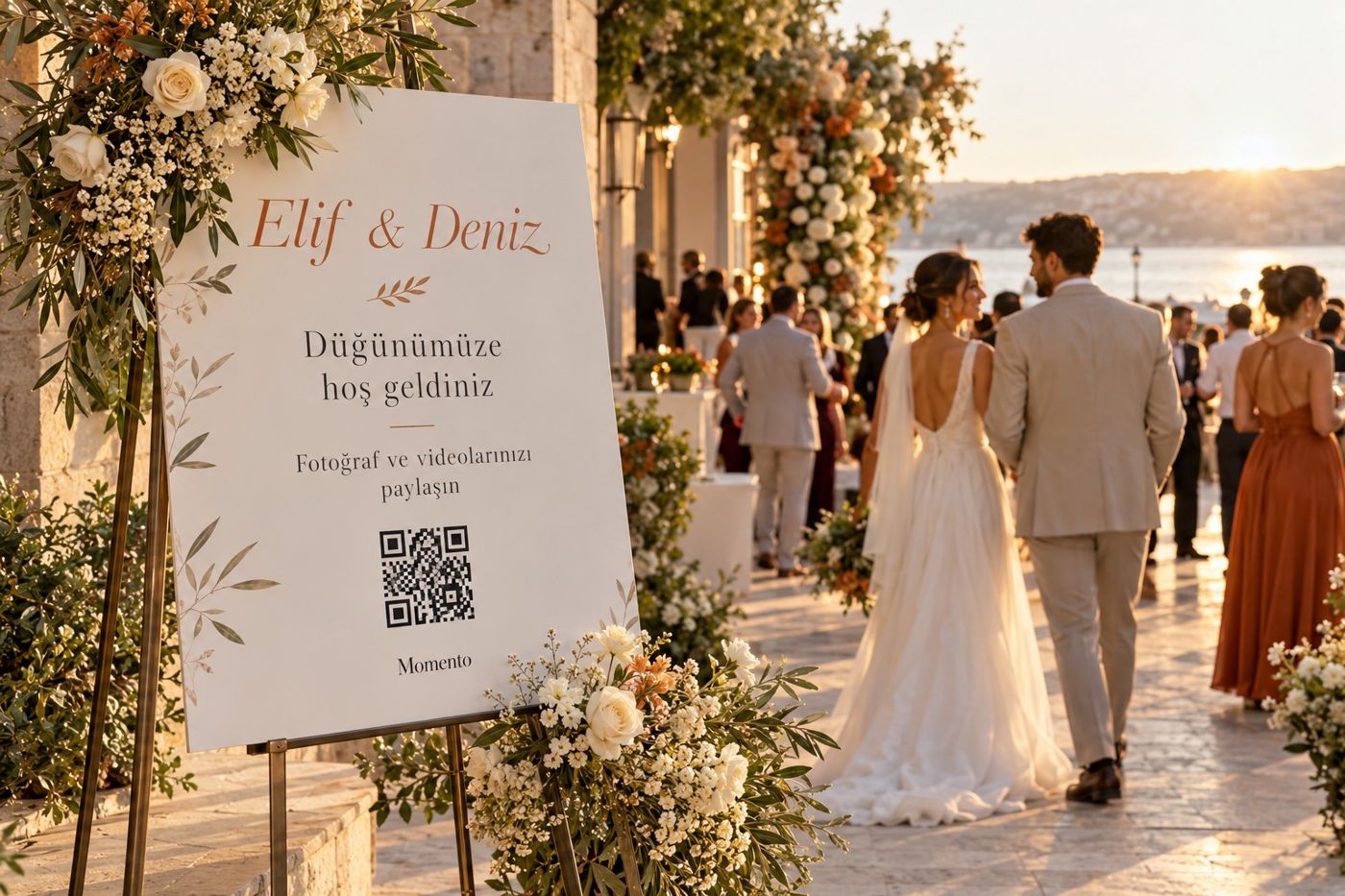
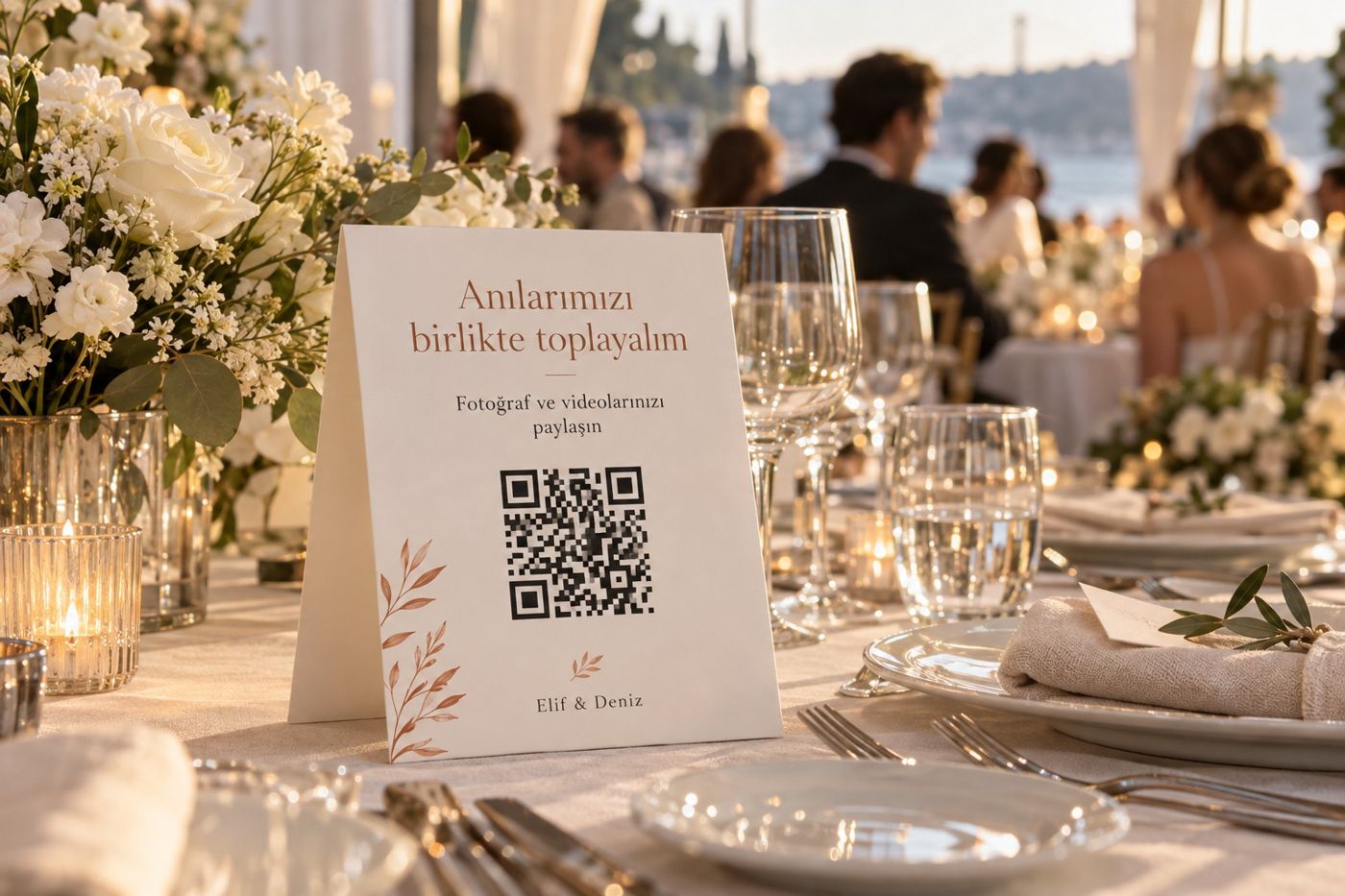
Erstellen Sie Ihr Event vorab. Teilen Sie den Link mit Gästen und Teilnehmenden in WhatsApp-Gruppen, per E-Mail oder über Ihre anderen Kanäle. Vor Ort nutzen Sie den QR-Code auf Begrüßungstafeln, Roll-ups und Tischkarten.

  • Begrüßungstafel mit QR-Code für Elif und Deniz am Eingang einer Hochzeit.

    Begrüßungstafel

    Führen Sie Gäste mit dem QR-Code am Eingang zu Ihrem Event.

  • Karte mit QR-Code auf einem Hochzeitstisch, die zum Teilen von Fotos und Videos führt.

    Tischkarte

    Gäste scannen den QR-Code am Tisch und teilen ihre Fotos und Videos.

  • Roll-up mit QR-Code für den Fotozugang am Eingang eines Firmenevents.

    QR-Code vor Ort

    Nutzen Sie den QR-Code bei Firmenevents auf Roll-ups und Wegweisern.

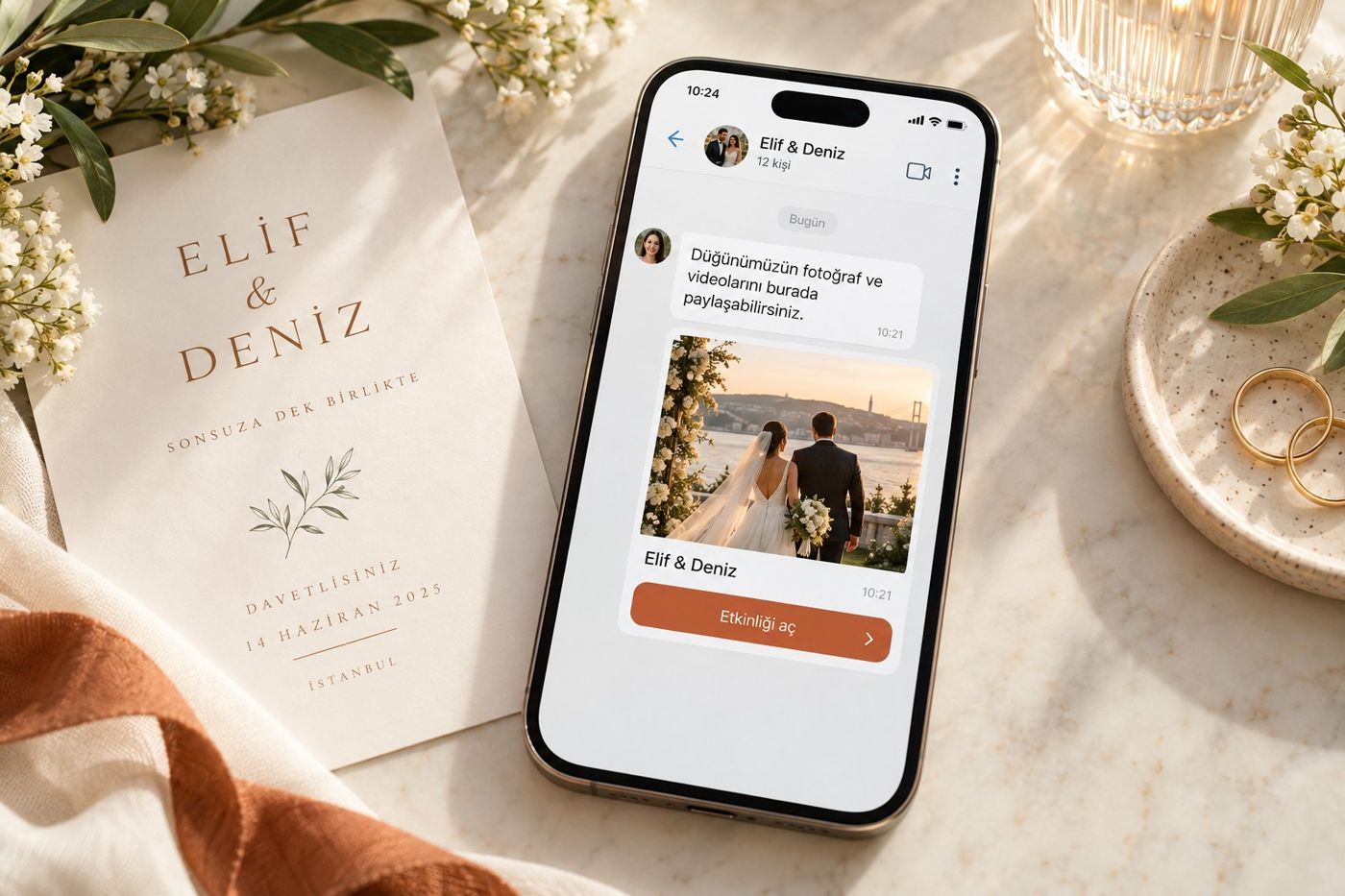
  • Beispielnachricht auf einem Smartphone, mit der der Eventlink an Gäste geht.

    Link vor dem Event

    Teilen Sie den Eventlink vorab in WhatsApp-Gruppen oder per E-Mail.

Nutzen Sie fertige Vorlagen.

Fügen Sie den QR-Code Ihres Events in die Vorlagen für Begrüßungstafel und Tischkarte im Panel ein. Den Druck veranlassen Sie selbst; Druckprodukte sind nicht im Paket enthalten.

Sie können den Eventlink auch auf Ihrer Website oder auf Ihrer Linke-Seite teilen.

Beispiel

Wie sollen Besucher ins Event gelangen?

Legen Sie fest, wie Besucher eintreten, die den Link öffnen oder den QR-Code scannen.

Wie sollen Besucher ins Event gelangen?

Wer den Link öffnet oder den QR-Code scannt, gelangt direkt ins Event.

Beispiel

Wie lange soll das Event geöffnet bleiben?

Wählen Sie 30, 45 oder 60 Tage als Veröffentlichungsdauer.

Wie lange soll das Event geöffnet bleiben?

Gewählte Dauer: 30 Tage

In dieser Zeit bleiben Zugriff, Download und Verkauf gemäß Ihren Eventeinstellungen geöffnet. Die Upload-Kapazität richtet sich nach Ihrem Paket.

Verfolgen Sie Statistiken und Verkäufe Ihres Events in einem Panel.

Verfolgen Sie Galeriebesuche, Personen, die Inhalte hochladen, hochgeladene Fotos und Videos, Aufrufe und Downloads. Wenn Sie den Verkauf aktivieren, sehen Sie digitale Verkäufe, Druckbestellungen und Zahlungen im selben Panel.

Beispieldaten

Eventübersicht

Galeriebesuche
1.240
Hochgeladene Inhalte
860
Aufrufe
5.320
Downloads
410
Digitale Verkäufe
36
Druckbestellungen
12
Zahlungsverfolgung
Aktiv

Mobile Nutzung, mehrere Sprachen und Ihre eigene Marke

Verwalten Sie Events, Galerien, Bestellungen und Statistiken auch im Browser Ihres Smartphones. Sie müssen keine App installieren; auch Gäste nehmen per Link oder QR-Code im Browser teil.

  • Panelsprache

    Nutzen Sie das Panel auf Türkisch, Englisch oder Deutsch.

  • Eventsprache

    Legen Sie die Sprache jedes Events getrennt von der Panelsprache fest.

  • Besucher

    Besucher können die Eventseite auf Türkisch, Englisch oder Deutsch ansehen.

  • Logo, Cover und Farbe

    Nutzen Sie Ihr Logo, Coverbild, Vorstellungsvideo und Ihre Farbe auf der Eventseite.

  • Eigene Domain

    Präsentieren Sie Ihre Galerien unter Ihrer eigenen Domain; diese muss auf Momento verweisen.

CXR AI · KI-Unterstützung

Ein Momento-Experte für Sie, ein Markenassistent für Ihre Besucher.

Der Momento-Experte hilft Ihnen beim Erstellen von Events und beim Vorbereiten der Album- und Zugangseinstellungen. Der Markenassistent, der auf den Informationen zu Ihrem Unternehmen beruht, kann die Fragen der Besucher Ihres Events beantworten.

Figur des Momento-Experten
Für Sie

Momento-Experte

Unterstützt Sie als Betreiber

Hilfe beim Erstellen von Events und beim Vorbereiten der Album- und Zugangseinstellungen.

Beispielgespräch

Sie: Wie lege ich ein Hochzeitsevent an und ordne die Alben?

Momento-Experte: Erstellen Sie zuerst das Event. Fügen Sie Alben wie Empfang, Eröffnungstanz und Feier hinzu und legen Sie dann für jedes Album Sichtbarkeit und Download-Option fest.

Figur des Markenassistenten
Für Ihre Besucher

Markenassistent

Beantwortet die Fragen Ihrer Besucher

Der Markenassistent beruht auf den Informationen, die Sie zu Ihrem Unternehmen teilen, und kann Besucherfragen beantworten.

Beispielgespräch

Besucher: Wie finde ich meine eigenen Fotos?

Markenassistent: Wenn Sie im Event sind, machen Sie im Bereich Finde mich ein Selfie oder laden ein Foto hoch. Gibt es passende Fotos, können Sie sie mit den Optionen ansehen, die das Event erlaubt.

Ein CXR-Konto
Gemeinsames Markengedächtnis

Nutzen Sie alle CXR-Anwendungen mit einem Konto. Verwalten Sie Anwendungen, Testphasen, Pakete und Abonnements in Ihrem gemeinsamen Konto.

Ihre Angaben stehen bereit, wenn Sie zu einer anderen CXR-Anwendung wechseln; Sie müssen Ihre Marke nicht in jeder Anwendung neu erklären.

Der Momento-Experte unterstützt Sie bei der Einrichtung, der Markenassistent Ihre Besucher – beide mit denselben Markeninformationen.

Jede Anwendung wird mit eigenem Paket oder Abonnement separat abgerechnet.

  • Unternehmensdaten
  • Logo und Farben
  • Produkte, Leistungen und Inhalte
CXR AI-Markengedächtnis

Nutzung in allen CXR-Anwendungen

  1. Linke
  2. Catalog
  3. Menux
  4. Eventix
  5. Momento
  6. Selecto

Wie möchten Sie Momento nutzen?

  • Momento Event

    Sammeln Sie Fotos, Videos und Nachrichten Ihrer Gäste und Teilnehmenden.

    Details zu Event
  • Momento Pro

    Veröffentlichen Sie die Fotos der Events, die Sie fotografieren; verwalten Sie Downloads, digitale Verkäufe und Druckbestellungen.

    Details zu Pro
  • Momento Business

    Verwalten Sie Events, Fotografen, Galerien und Verkaufsoptionen Ihrer Location oder Organisation.

    Details zu Business

Momento Event

Sammeln Sie Fotos, Videos und Nachrichten Ihrer Gäste und Teilnehmenden.

Erstellen Sie Ihr Event und teilen Sie den Link oder QR-Code. Gäste und Teilnehmende laden die Fotos und Videos hoch, die sie mit dem Smartphone aufnehmen, und senden ihre Nachrichten. Sammeln Sie alle Beiträge in einem Event – von Hochzeiten, Verlobungen und privaten Feiern bis zu Firmenmeetings und Produktvorstellungen.

Legen Sie in den Eventeinstellungen fest, ob hochgeladene Inhalte in der Galerie erscheinen. Gäste und Teilnehmende können ihre Beiträge auch nur an den Eventinhaber senden.

Beispiel

Eventeinstellungen

Teilen

Sichtbarkeit

Persönliche Teilen-Einstellung

Beiträge erscheinen gemäß Ihren Eventeinstellungen in der Galerie.

Momento Pro

Veröffentlichen Sie Ihre Eventaufnahmen in Alben.

Laden Sie Fotos hoch, ordnen Sie sie in Alben und teilen Sie sie mit Ihren Kunden. Legen Sie für jedes Event Zugriff auf Galerie und Alben, Download-Optionen und Verkaufsbedingungen fest. Momento Pro enthält auch die Funktionen von Momento Event.

  1. Alben für jedes Event

    Empfang, Eröffnungstanz, Torte und Schmuck bei der Hochzeit; Zeremonie, Klassen und Feier bei der Abschlussfeier; Sprecher und Sessions beim Firmenevent. Schalten Sie die Galerie oder bestimmte Alben ein und aus.

  2. Veröffentlichung und Download

    Veröffentlichen Sie Fotos mit oder ohne Wasserzeichen. Wählen Sie je nach Vereinbarung mit Ihrem Kunden kostenlosen Download oder kostenpflichtigen digitalen Verkauf.

  3. Digitaler Verkauf und Abzüge

    Verwalten Sie digitale Fotoverkäufe und Druckbestellungen im Panel; schalten Sie Bar- oder Onlinezahlung für jedes Event ein und aus.

  4. Gemeinsames Teilen

    Laden Sie den Eventinhaber ein; auf Wunsch können Gäste Fotos, Videos und Nachrichten senden.

  5. Eigene Marke und Domain

    Präsentieren Sie Ihre Eventgalerien mit Ihrer eigenen Marke und Domain.

Beispiel
Veröffentlichung und Download

Ohne Wasserzeichen angezeigt und heruntergeladen

Hochzeitsfoto: Braut und Bräutigam küssen sich, umgeben von fallenden Blütenblättern und Gästen

Das Foto wird ohne Wasserzeichen angezeigt und heruntergeladen.

Zahlungen Ihrer Besucher für digitale Fotos und Abzüge sind Ihre Verkäufe und getrennt von der Momento-Paketgebühr. Die Bedingungen für Onlinezahlungen werden vor dem Aktivieren des Verkaufs gesondert vereinbart.

Momento Business

Verwalten Sie Events, Fotografen und Galerien gemeinsam.

Erstellen Sie Events für Ihren Hochzeitssaal, Ihre Location oder Organisation. Laden Sie Fotografen zu Ihren Events ein; verwalten Sie professionelle Aufnahmen und Beiträge der Teilnehmenden. Momento Business enthält die Funktionen von Momento Event und Momento Pro.

Legen Sie Galerie, Alben, Download-Optionen und Verkaufsbedingungen je Event fest. Verfolgen Sie digitale Fotoverkäufe und Druckbestellungen. Für Hochzeiten und Abschlussfeiern ebenso wie für Firmenevents, Festivals und Marathons.

Beispiel

Events und Fotografen

  • Hochzeit Fotograf A
  • Abschlussfeier Fotograf B
  • Firmenevent Fotograf C

Momento-Pakete

Wählen Sie Ihre Nutzungsart und sehen Sie, was das Paket umfasst.

Momento nutzen Sie mit einmaligen Eventpaketen statt im Abonnement. Wenn Sie ein Event veröffentlichen, wird 1 Event-Guthaben für Gästebeiträge und 1 Pro-Guthaben für die Veröffentlichung professioneller Fotos verwendet; ist beides aktiv, werden beide verwendet.

Die aktuellen Pakete konnten gerade nicht geladen werden. Sie finden sie in Ihrem CXR-Konto.

Eröffnen Sie Ihr Konto und testen Sie Momento 7 Tage kostenlos. Für den Test ist keine Kreditkarte nötig.

CXR-Konto eröffnen

Lassen Sie Momento von unserem Team einrichten

Sie können Event, Alben und Teilen-Einstellungen selbst mit Hilfe des Momento-Experten vorbereiten. Auf Wunsch übernimmt unser Team die Einrichtung.

Den aktuellen Preis des Einrichtungsservice nennen wir Ihnen auf Anfrage.

Der Einrichtungsservice ist optional und getrennt von der Paketgebühr.

So einfach starten Sie

  1. Kostenlos registrieren.

    Starten Sie mit einem CXR-Konto Ihren 7-tägigen kostenlosen Momento-Test.

  2. Event vorbereiten.

    Legen Sie Alben, Zugangsart und Teilen-Einstellungen fest. Der Momento-Experte hilft Ihnen.

  3. Link und QR-Code teilen.

    Veröffentlichen Sie das Event; Gäste teilen ihre Fotos und finden mit Finde mich ihre eigenen Aufnahmen.

Entdecken Sie die anderen CXR-Anwendungen

Nutzen Sie die anderen Anwendungen mit Ihrem einen Konto. Jede Anwendung wird separat abgerechnet und ist nicht in Ihrem Momento-Paket enthalten.

Blog und Ratgeber

Ratgeber zum Sammeln, Teilen und Übergeben von Eventfotos.

Alle Artikel ansehen

Häufige Fragen

Für welche Events lässt sich Momento nutzen?

Von Hochzeiten und privaten Feiern über Abschlussfeiern, Firmenveranstaltungen und Sportevents bis zu Festivals und Reisen – für alle Events mit Fotos, Videos und Beiträgen.

Was ist der Unterschied zwischen Event, Pro und Business?

Event konzentriert sich auf Gästebeiträge, Pro auf Aufnahmen und Verkauf des Fotografen, Business auf Locations oder Organisationen mit mehreren Events. Pro enthält die Event-Funktionen; Business enthält die Funktionen von Momento Event und Momento Pro.

Kann ich Momento auf dem Smartphone nutzen? Muss ich eine App installieren?

Panel und Besucheransicht funktionieren im Browser auf Computer und Smartphone. Weder Sie noch Ihre Gäste installieren eine App.

Welche Sprachen kann ich nutzen?

Das Panel gibt es auf Türkisch, Englisch und Deutsch. Die Sprache jedes Events wählen Sie separat; Besucher können die Eventseite zwischen diesen drei Sprachen umschalten.

Wie viele Fotos kann ich in ein Event hochladen?

Die Upload-Kapazität richtet sich nach Ihrem Paket und Ihren Eventeinstellungen. Was die Pakete umfassen, steht im Abschnitt Pakete.

Können Gäste und Teilnehmende Fotos, Videos und Nachrichten senden?

Wenn der Eventinhaber das Teilen von Inhalten aktiviert, können Gäste und Teilnehmende über den Eventlink oder QR-Code eintreten und Fotos, Videos und Nachrichten senden.

Sieht jeder die Fotos, die ich teile?

Event- und Teilen-Einstellungen bestimmen die Sichtbarkeit; Gäste können auch nur privat an den Eventinhaber senden.

Wie funktioniert Finde mich?

Besucher machen ein Selfie oder laden ein eigenes Foto hoch und suchen damit passende Eventfotos. Die Ergebnisse stammen aus den in der Galerie veröffentlichten Fotos und sind nicht garantiert.

Wird das für die Suche hochgeladene Selfie gespeichert?

Ein für die Suche aufgenommenes oder hochgeladenes Selfie wird für den Suchverlauf gespeichert und nach 30 Tagen automatisch gelöscht. Diese Frist gilt nicht für Fotos, die in der Galerie veröffentlicht sind. Einzelheiten stehen in den Texten zu biometrischen Daten unter Rechtliche Hinweise.

Kann ich festlegen, wie Besucher ins Event gelangen?

Link oder QR-Code sind der Weg zum Teilen. Besucher können direkt eintreten, oder Sie nutzen den Zugang mit PIN oder E-Mail-Code.

Wie lange bleibt ein Event geöffnet?

Beim Erstellen des Events wählen Sie eine Veröffentlichungsdauer von 30, 45 oder 60 Tagen.

Können Fotos kostenlos heruntergeladen werden?

Fotograf oder Eventverantwortliche entscheiden zwischen kostenlosem Download und kostenpflichtigem digitalem Verkauf.

Kann ich Druckbestellungen annehmen?

Mit Pro und Business lassen sich Druckbestellungen verwalten. Die Zahlungen Ihrer Besucher sind Ihre Verkäufe und getrennt von der Momento-Paketgebühr.

Sehe ich Statistiken, auch wenn ich nicht verkaufe?

Ja; auch Nutzungsdaten wie Besuche, Uploads, Aufrufe und Downloads lassen sich verfolgen.

Kann ich meine eigene Domain nutzen?

Ja. Sie können Ihre Galerien unter Ihrer eigenen Domain präsentieren; dafür muss die Domain auf Momento verweisen. Logo, Coverbild und Farbe können Sie auf der Eventseite verwenden.

Was ist der Unterschied zwischen Momento-Experte und Markenassistent?

Der Momento-Experte hilft Ihnen beim Erstellen von Events sowie bei Album- und Zugangseinstellungen. Der Markenassistent beantwortet die Fragen Ihrer Besucher mit den Unternehmensinformationen, die Sie teilen, und verweist auf den passenden Bereich.

Gibt es einen kostenlosen Test?

Ja. Eröffnen Sie Ihr CXR-Konto und testen Sie Momento 7 Tage kostenlos. Für den Test ist keine Kreditkarte nötig.

Kann Ihr Team die Einrichtung übernehmen?

Ja. Sie können Momento selbst mit Hilfe des Momento-Experten einrichten. Auf Wunsch fragen Sie den optionalen Einrichtungsservice an; er wird getrennt von der Paketgebühr berechnet.

Kann ich eine Paketgebühr erstattet bekommen?

Kündigungs-, Widerrufs- und Erstattungsanfragen senden Sie über Support oder an support@cxr.app. Einzelheiten stehen in der Richtlinie zu Abonnement, Verlängerung, Kündigung und Erstattung unter Rechtliche Hinweise; Ihre gesetzlichen Rechte bleiben unberührt. Erstattungen für Fotos und Abzüge, die Ihre Besucher bei Ihnen kaufen, richten sich nach Ihren eigenen Verkaufsbedingungen.


Machen Sie Momento für Ihr nächstes Event bereit.

Erstellen Sie Ihr Event und legen Sie Galerien und Teilen-Einstellungen fest. Gäste finden ihre Fotos; Sie verwalten Downloads, Verkäufe und Bestellungen im selben Panel.

Anfrage zum Momento-Einrichtungsservice

Beschreiben Sie kurz Ihr Unternehmen und das Event, das Sie vorbereiten möchten.

Ein optionaler Service, getrennt von der Paketgebühr. Umfang und Preis der Einrichtung klären wir gemeinsam mit Ihnen.
Wenn Sie ein Konto haben, geben Sie Ihre registrierte E-Mail-Adresse ein.
Die Visual Memory Works GmbH verarbeitet die in diesem Formular übermittelten personenbezogenen Daten, um Ihre Anfrage zu prüfen und zu beantworten. Einzelheiten und Ihre Rechte: Datenschutzhinweise für Kontakt- und Supportanfragen.